發表文章

如何在Windows Server 2012 R2 上建立使用者家目錄

圖片
如何在Windows Server 2012 R2 上建立使用者家目錄,建立使用者家目錄主要的目的是: 使用者可以從相同網域名稱的電腦上登入,都可以直接處理自己的個人檔案。 管理員可以統一管理與備份所有個人使用者的檔案。 管理員可以開啟FTP權限使用個人檔案。 你將會學到 如何將個人空間資料夾權限,開放給使用者。 1.Windows Server 2012 R2 > 新增資料夾 >修改名稱:Share 1.1在Share資料夾內新增一個資料夾為:Public 1.2 Share資料夾>內容>共用>進階共用 勾選 共用此資料夾 共用名稱:Share$ 1.3 Share資料夾>內容>共用>進階共用>權限 將Everyone的權限全部勾選 1.4Share資料夾>內容>共用>共用 新增Everyone 並修改權限層級:讀取/寫入   2工具>Active Directory 使用者和電腦 2.1 user1>內容>設定檔 連線 輸入:\\PDC\Share$\%username% 3. 開起Windows 7使用user1登入,就可以看到Windows Server 2012 R2 開放給 user1 使用個人檔案空間。 3.1 user1的個人檔案空間

使用Windows Server 2012 R2 來建立 Active Directory(AD) 使用者帳號與群組

圖片
使用Windows Server 2012 R2 來建立 Active Directory(AD) 使用者帳號與群組 根領域名稱:ntest.com.tw 您將會學習到 如何新增組織單位。 如何新增組織群組。 如何新增使用者帳號。 如何將新增的使用者帳號加入群組。 測試新增的使用者帳號登入。 1.工具>Active Directory 使用者和電腦>根領域名稱>新增>組織單位 1.1假設分別為: 台北 中正區 仁愛區 台中 1.2完成如下: 2.2建立群組 2.3分別建立 MIS 代課老師 2.4群組建立完成如下: 3新增使用者user1到台北-中正區 3.1使用者登入名稱:user1 3.2輸入使用者密碼 3.3完成如下: 4.將user1加入MIS群組 4.1 user1右鍵加入群組中 4.2 輸入物件名稱來選取:MIS 4.3 成功畫面 5.在根領域的win7電腦中,測試新增的使用者帳號user1是否能夠登入成功 6.登入成功 代表user1 新增成功

當CentOS 登入使用者時忘記密碼如何重新更改密碼登入

圖片
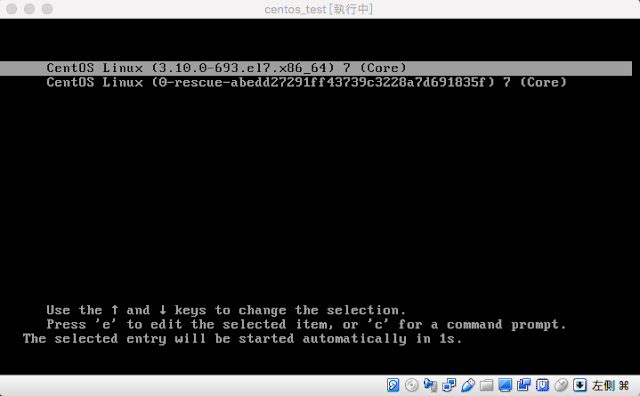
CentOS選單畫面 > 按 e 進入編輯畫面,如下圖: 看到linux /boot ....... UTF-8 ro 之後改成 linux /boot ....... UTF-8 ro rd.break 之後Ctrl+X 重開 輸入 #mount -o remount,rw /sysroot #chroot /sysroot #passwd student                                  <你的帳號       :student                                        <變更密碼       :student                                        <確認密碼 #passwd                                             <root 帳號       :ntest       :ntest #touch /.autorelabel #exit #exit 重新啟動即可輸入已經變更好的密碼

使用Windows Server 2012 R2 來建立 Active Directory(AD) 來管理使用者帳戶以一台Win7為例

圖片
使用Windows Server 2012 R2 來建立 Active Directory(AD) 來管理使用者帳戶以一台Win7為例 你將會學習到 如何透過虛擬機(VirtualBox)設定外部網路與內部網路 安裝Active Directory網域來管理使用者帳戶 設定AD網域服務來新增樹系裡的根網域名稱 Win7電腦手動設定網路卡與 Win7電腦加入根領域Windows Server 2012 R2同一個網域 DHCP動態分配區域網段給一台Win7電腦 使用範例軟體共有 VirtualBox Windows_Server_2012 Windows_7 1.在VMBox裡Server_2012 網路啟用兩張網路卡 介面卡1:NAT(外部網路 Public) 介面卡2:內部網路(Internal) 2.進入Server_2012 本機伺服器 需更改的有 乙太網路(Public)      <用來聯外網路 乙太網路2(Internal)  <用來分配虛擬ip來控管對內電腦網路 IE 增強式安全設定 電腦名稱 2.1乙太網路 更改名稱為 Public Public>內容>TCP/IPv4 cmd>ipconfig 將對外的實體ip輸入到Public裡 2.2乙太網路2 更改名稱為 Internal Internal>內容>TCP/IPv4 cmd>ipconfig 將對外的實體ip輸入到Internal裡 2.3IE 增強式安全設定 練習過程中 ,會透過瀏覽器上網,會跳出許多的 //待補完 2.4電腦名稱 更改電腦名稱為PDC,更改完後需要重新啟動電腦。 3.建立Active Directory 網域 儀表板>新增角色及功能>勾選"Active Directory網域服務"安裝>點選"將此伺服器升級為網域控制站>新增樹系>安裝完後重新請動作業系統即可。 3.1新增角色及功能 3....